検索キーワード「キャプチャーボード」に一致する投稿を日付順に表示しています。 関連性の高い順 すべての投稿を表示

√ダウンロード obs ゲーム音だけ下げる 428822

Pcゲーム実況 ゲーム音 自分の声 Vcの音を分けて音量調整 録画配信する方法 無料 Youtube

Pcゲーム実況 ゲーム音 自分の声 Vcの音を分けて音量調整 録画配信する方法 無料 Youtube

 OBS Studioでゲーム音・PCの音が出ない、流せないときの対処法 繰り返しますが、 OBS Studioについては上記記事をご覧ください 。 これより下は、 OBS Classicについて書いてあります 。 OBS Classicは古いバージョン です。 目次 画質をよくしたい(画面が粗い) 画質が悪くなるのは不可避; 配信にDiscord等のボイスチャットの声を載せたくないときや、版権に引っ掛かりそうな他のBGMを聞きたいときにゲーム音だけを配信に載せる方法を紹介します。ゲームはPCで起動できるゲーム、PCはWindows10を想定しています。 必用なもの ・OBS Open Broadcaster Software OBS

Obs ゲーム音だけ下げる

Twitch 使い方 配信 207674

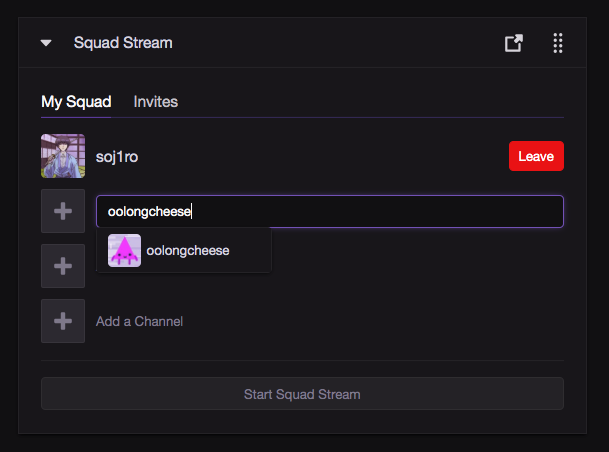
グループ配信の使い方

グループ配信の使い方

今回は、twitchでの配信なので 『twitch』を選択 し、ストリームキー(Twitchの『設定』内に記載されている『プライマリ配信キー』)を入力します。 設定が終わったら『配信開始』のボタンを押し、ゲームをプレイしてください。  Twitchプライム会員は、無料サブスク(定期購読権)が使える お気に入りの配信者へ支援するという項目で、「サブスクライブ(定期購読)」を配信者へ行う事が出来る。 通常であれば「1回のサブスクライブで600円程」が掛かるのだが、Amazonプライム会員(Twitchプライム会員)であれば 無料でサブスクライブが利用可能。 注意点は、 一人の配信者

Twitch 使い方 配信

close